

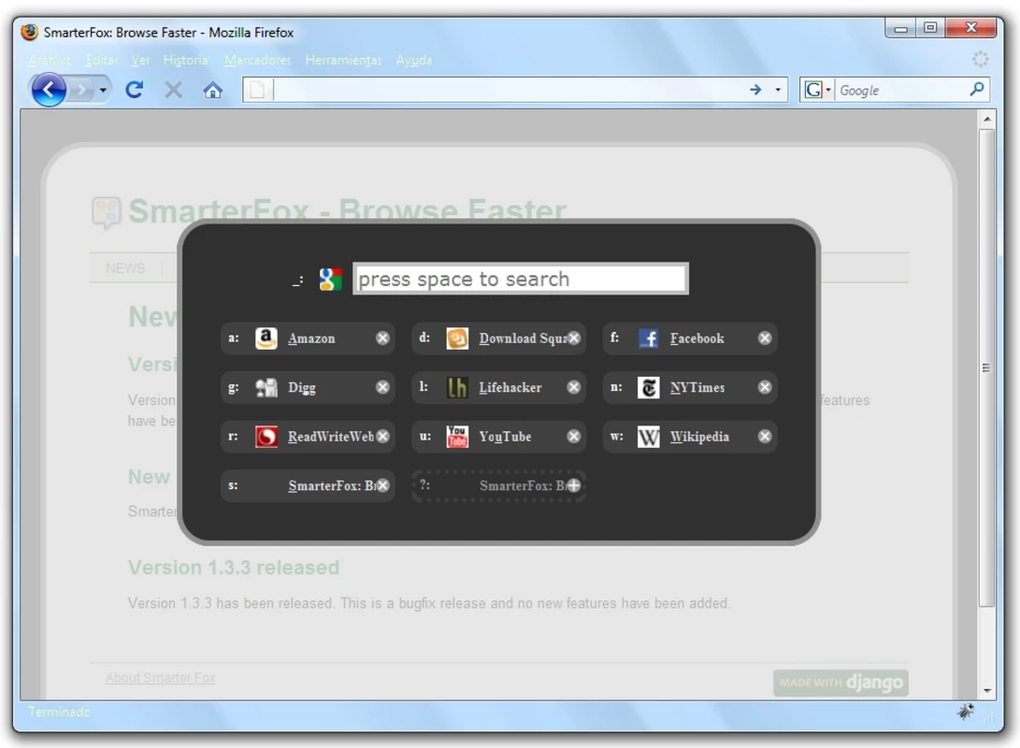
Description
Télécharger SmarterFox Browse Faster – Extension Firefox pour des recherches plus rapides, une navigation plus intelligente
Aperçu
SmarterFox Browse Faster est une extension Firefox gratuite qui réinvente l'expérience de recherche quotidienne. Au lieu d'attendre que le moteur de recherche par défaut fournisse une liste unique de résultats, SmarterFox propose des suggestions alternatives, enrichit les pages Wikipedia avec un contexte supplémentaire, et vous permet d'apercevoir les résultats directement depuis la barre d'adresse pendant que vous tapez. L'extension repose sur la philosophie selon laquelle la navigation web doit être fluide, et non une série de clics et de rechargements de pages. En intégrant un outil léger « qLauncher », SmarterFox offre également aux utilisateurs avancés un moyen rapide d'ajouter la page actuelle à une liste de favoris personnelle, de lancer des sites favoris ou de passer à une nouvelle URL à l'aide d'un seul raccourci clavier (Ctrl‑Space par défaut). Le design est intentionnellement discret – l'icône de la barre d'outils se fond avec l'interface native de Firefox, et les panneaux supplémentaires n'apparaissent que lorsque vous les invoquez, gardant le canevas de navigation propre. Pour quiconque passe des heures à rechercher des sujets, comparer des produits ou simplement parcourir Wikipedia, SmarterFox promet un gain d'efficacité mesurable. L'extension est continuellement mise à jour par ses développeurs, garantissant la compatibilité avec les dernières versions de Firefox et intégrant des améliorations guidées par la communauté. En bref, SmarterFox Browse Faster transforme la barre d'adresse en un mini‑hub de recherche, ajoute un lanceur contextuel, et enrichit l'information sans sacrifier la vitesse ou la sécurité.
Fonctionnalités clés
- Résultats de recherche alternatifs : Récupère des résultats complémentaires provenant de plusieurs moteurs, vous offrant une vue plus large sans quitter la page.
- Aperçu en direct de la barre d'adresse : Affiche les suggestions de recherche instantanément pendant que vous tapez, réduisant le besoin de requêtes supplémentaires.
- Enrichissement Wikipedia : Injecte des faits supplémentaires, des articles liés et des liens rapides dans les pages Wikipedia pour un aperçu plus approfondi.
- Raccourci qLauncher (Ctrl‑Space) : Ouvre un lanceur compact qui vous permet d'ajouter la page actuelle aux favoris, d'ouvrir des sites récents ou de lancer une nouvelle URL en quelques secondes.
- Gestion des favoris : Stocke les sites fréquemment visités dans une liste ordonnée qui se synchronise avec la fonction de synchronisation intégrée de Firefox.
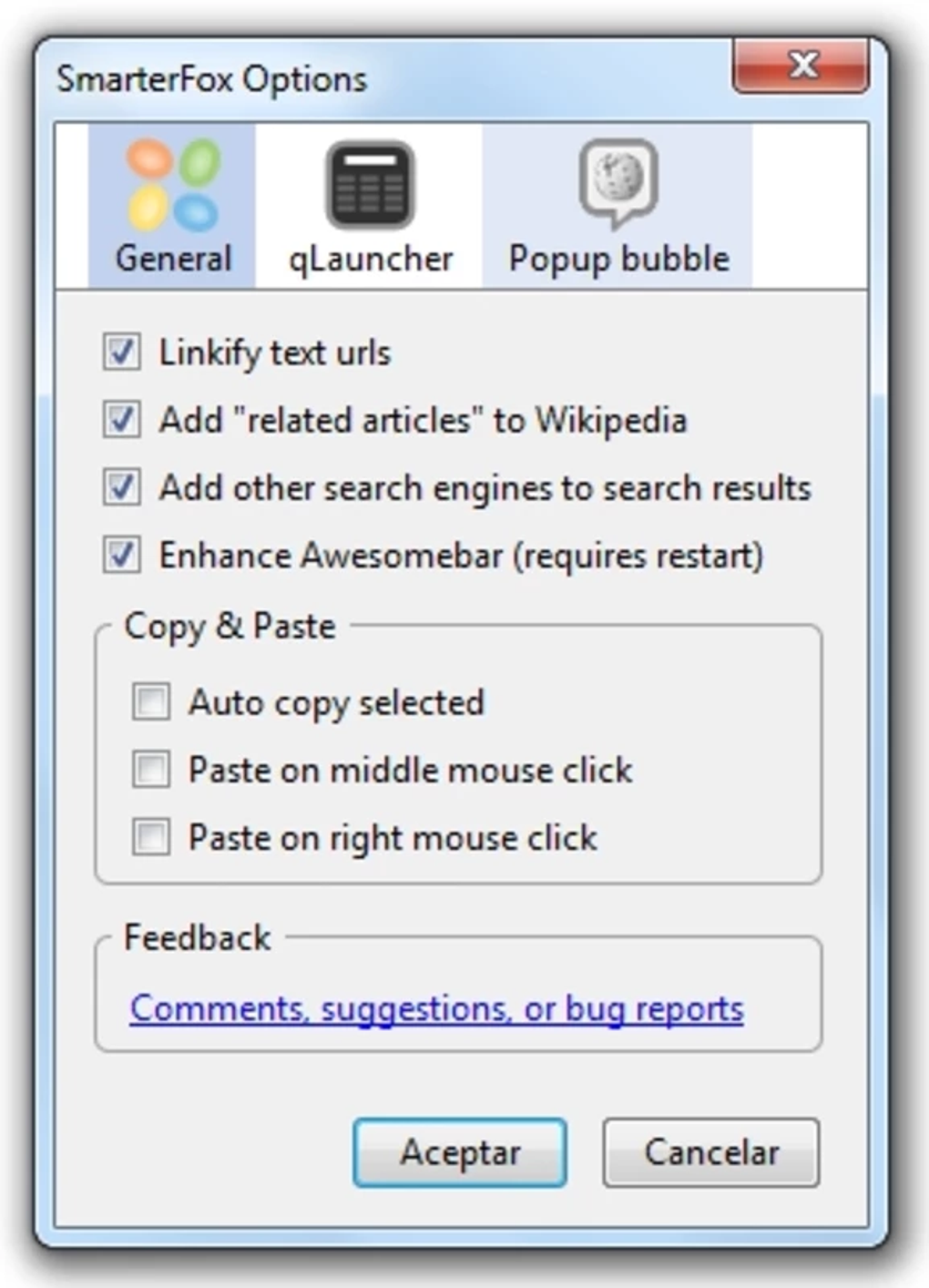
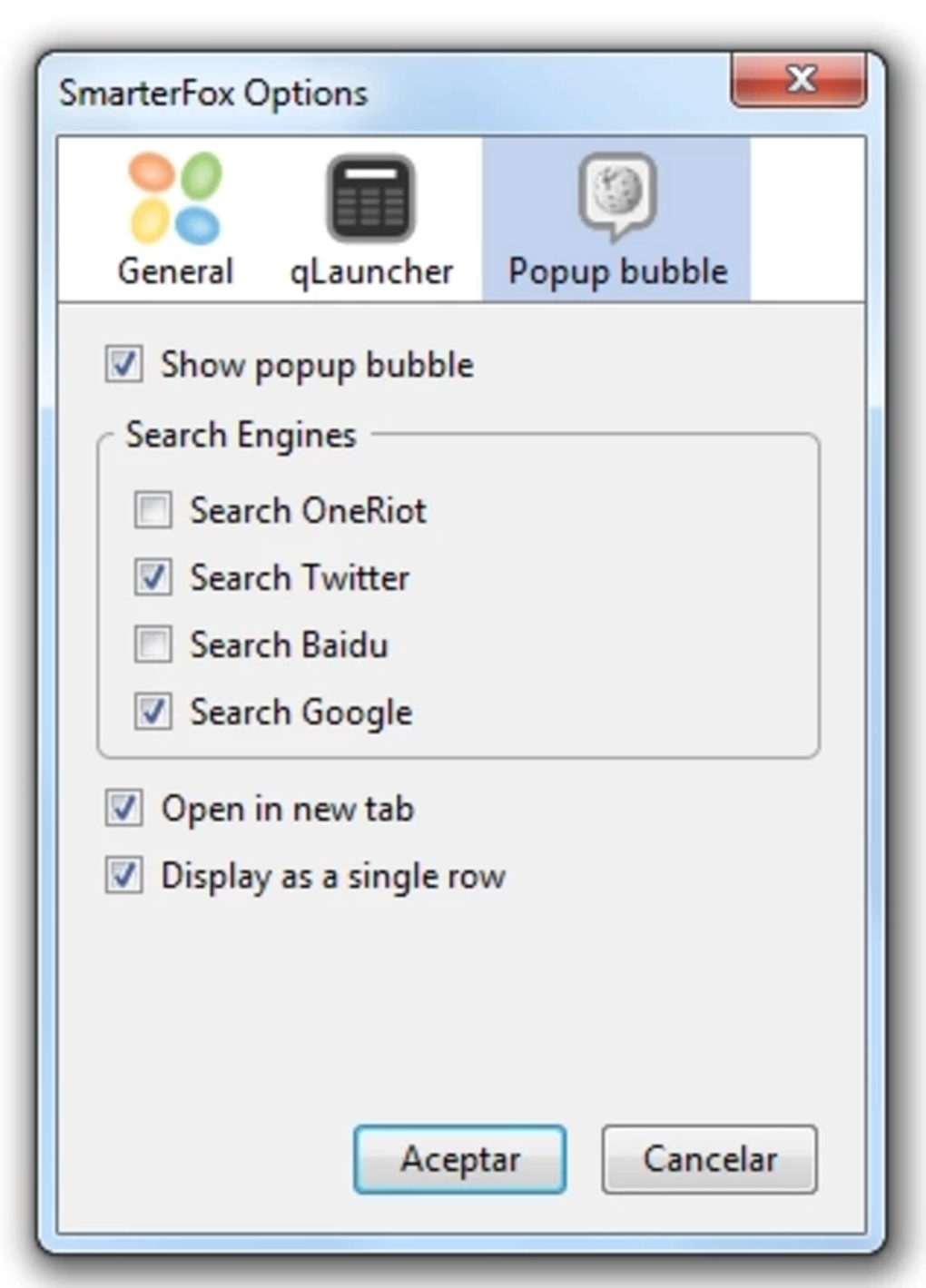
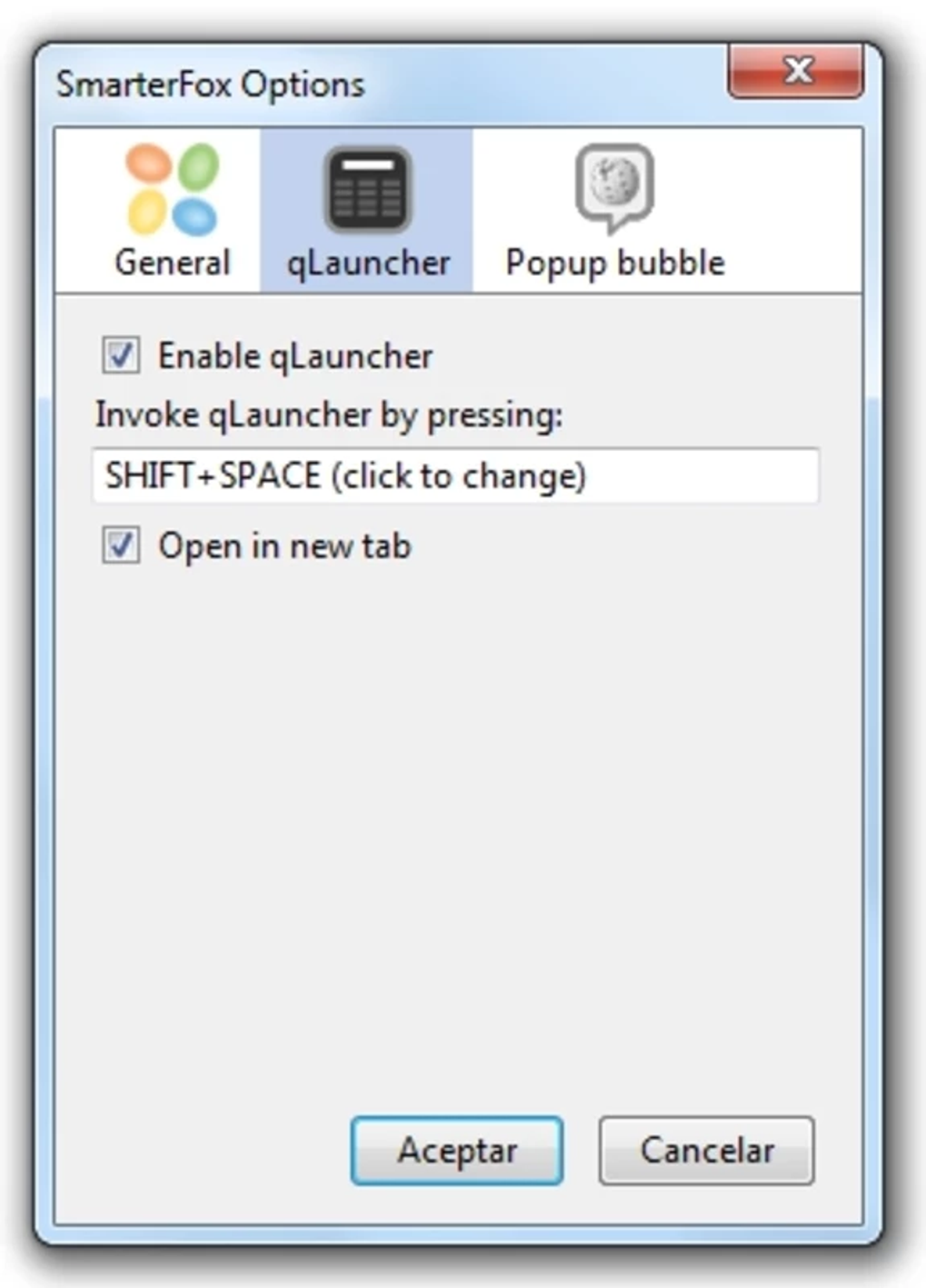
- Paramètres personnalisables : Ajustez les touches de raccourci, choisissez les moteurs de recherche à interroger et activez/désactivez les améliorations Wikipedia.
- Léger & sécurisé : Utilise une mémoire minimale, respecte la vie privée et s'exécute en sandbox au sein du cadre d'extension de Firefox.
- Mises à jour automatiques : Reçoit régulièrement des correctifs et des améliorations de fonctionnalités via le marché des modules complémentaires de Mozilla.
Guide d'installation et d'utilisation
Installer SmarterFox Browse Faster est simple, même pour les utilisateurs novices des extensions de navigateur. Suivez ces étapes pour une installation fluide :
- Visitez le magasin d'extensions Mozilla : Ouvrez Firefox et accédez à addons.mozilla.org. Recherchez « SmarterFox Browse Faster » ou suivez le lien direct fourni sur le site du développeur.
- Cliquez sur « Ajouter à Firefox » : Le navigateur affichera une boîte de dialogue d'autorisation. Examinez les autorisations demandées – principalement l'accès à vos données de navigation pour l'amélioration de la recherche – et cliquez sur « Ajouter ».
- Confirmer l'installation : Après la fin du téléchargement, une petite notification apparaît confirmant que l'extension est installée. Vous verrez l'icône SmarterFox (un renard stylisé) apparaître à côté de la barre d'adresse.
- Configuration initiale : Cliquez sur l'icône et sélectionnez « Options ». Vous pouvez choisir les moteurs de recherche à interroger, activer ou désactiver l'enrichissement Wikipedia, et personnaliser le raccourci qLauncher si le Ctrl‑Space par défaut entre en conflit avec d'autres outils.
- Utilisation de l'aperçu de recherche en direct : Commencez à taper n'importe quelle requête dans la barre d'adresse. SmarterFox affichera un menu déroulant de suggestions alternatives sous la barre. Appuyez sur Entrée pour lancer le résultat sélectionné, ou utilisez les touches fléchées pour naviguer.
- Activation du qLauncher : Appuyez sur Ctrl‑Space (ou votre raccourci personnalisé). Un superposition compacte apparaît avec trois onglets – “Favorites”, “Recent”, et “New URL”. Pour ajouter la page actuelle aux favoris, cliquez simplement sur le bouton “Add” dans la superposition ; la page apparaît instantanément dans la liste “Favorites”.
- Gestion des favoris : Ouvrez à nouveau le qLauncher, passez à l'onglet “Favorites”, et faites glisser‑déposer les entrées pour les réorganiser ou cliquez sur le “X” pour les supprimer. Ces modifications se synchronisent sur tous les appareils connectés au même compte Firefox.
- Mise à jour de l'extension : Firefox recherche les mises à jour automatiquement. Lorsqu'une nouvelle version est disponible, vous recevrez une notification discrète. Cliquez sur “Restart to Update” pour appliquer les dernières améliorations sans perdre vos paramètres.
L'interface utilisateur est délibérément minimaliste : pas de pop‑ups, pas de publicités intrusives et pas de télémétrie cachée. Si vous rencontrez des problèmes, la section « Help » de la page Options renvoie à une base de connaissances et à un forum communautaire où les développeurs répondent rapidement. Pour les utilisateurs avancés, SmarterFox prend également en charge les paramètres en ligne de commande via le qLauncher, permettant des flux de travail scriptés pour les équipes de recherche ou les professionnels du SEO.
Compatibilité et exigences système
SmarterFox Browse Faster est conçu exclusivement pour le navigateur Mozilla Firefox, qui fonctionne sur une large gamme de systèmes d'exploitation. L'extension est compatible avec :
- Windows 10, 11 et versions ultérieures : Entièrement pris en charge sur les versions 64 bits de Firefox. Aucune bibliothèque supplémentaire n'est requise.
- macOS 10.15 (Catalina) et versions ultérieures : Fonctionne parfaitement avec le Firefox natif pour macOS. Les utilisateurs sur Apple Silicon (M1/M2) bénéficient des mêmes performances que les Macs basés sur Intel.
- Distributions Linux : Testé sur Ubuntu 20.04+, Fedora 34+ et Debian 11+. Tant que vous utilisez une version récente de Firefox (78+), SmarterFox fonctionne sans modification.
- Firefox Quantum (v57+) et versions ultérieures : L'extension exploite les API WebExtension introduites dans Firefox Quantum, garantissant stabilité et sécurité sur toutes les versions modernes.
Parce que SmarterFox fonctionne entièrement dans le sandbox du navigateur, il ne nécessite aucun privilège système élevé ni d'environnement d'exécution supplémentaire. La consommation de mémoire reste inférieure à 30 Mo pendant l'utilisation active, ce qui le rend adapté aux machines plus anciennes ou aux ordinateurs portables bas de gamme. L'extension respecte également les paramètres de confidentialité intégrés de Firefox ; si vous désactivez les cookies tiers ou activez la protection contre le pistage, SmarterFox s'adapte en conséquence et continue de fournir des suggestions de recherche uniquement à partir de données locales.
Avantages et inconvénients
Pros
- Fournit des résultats de recherche alternatifs, élargissant le pool d'informations sans clics supplémentaires.
- L'aperçu en direct de la barre d'adresse accélère la formulation des requêtes.
- L'enrichissement Wikipedia ajoute une profondeur contextuelle, réduisant le besoin de multiples onglets.
- Le raccourci qLauncher améliore considérablement l'efficacité de la navigation.
- Léger, avec une faible empreinte mémoire, et s'exécute en toute sécurité dans Firefox.
- Raccourcis et sélections de moteurs entièrement personnalisables.
- Les mises à jour automatiques maintiennent l'extension à jour avec les versions de Firefox.
- Gratuit à télécharger et à utiliser, sans frais cachés.
Cons
- Disponible uniquement pour Firefox ; les utilisateurs de Chrome ou Edge doivent changer de navigateur pour en profiter.
- Le raccourci par défaut (Ctrl‑Space) peut entrer en conflit avec les IDE ou d'autres outils de productivité.
- L'enrichissement Wikipedia peut être envahissant pour les utilisateurs qui préfèrent des mises en page de page minimalistes.
- Certaines intégrations avancées de moteurs de recherche nécessitent des clés API qui ne sont pas fournies.
- Latence occasionnelle lors de la récupération des résultats alternatifs sur des connexions Internet lentes.
Questions fréquentes
SmarterFox Browse Faster est-il entièrement gratuit ?
Oui, l'extension est proposée gratuitement. Il n'y a aucun frais d'abonnement caché ni d'achats intégrés. Toutes les fonctionnalités principales — y compris les résultats de recherche alternatifs, l'enrichissement Wikipedia et le qLauncher — sont disponibles gratuitement.
Puis-je utiliser SmarterFox avec d'autres navigateurs comme Chrome ou Edge ?
Actuellement, SmarterFox est construit avec les API WebExtension de Firefox et n'est publié que sur le magasin d'extensions Mozilla. Une version Chrome est prévue, mais pour le moment vous avez besoin de Firefox pour accéder à ses fonctionnalités.
Comment le raccourci qLauncher affecte-t-il mes raccourcis clavier existants ?
Le raccourci par défaut est Ctrl‑Space, rarement utilisé dans les navigateurs mais pouvant entrer en conflit avec les IDE ou outils personnalisés. Vous pouvez modifier le raccourci dans le panneau Options de SmarterFox sous « Keyboard shortcuts ». La nouvelle combinaison est enregistrée localement et n'interfère pas avec d'autres extensions.
Mes données de navigation sont-elles sécurisées lors de l'utilisation de SmarterFox ?
SmarterFox respecte le modèle de sécurité strict des extensions de Mozilla. Il ne lit que l'URL que vous visitez actuellement pour fournir des suggestions contextuelles. Aucune donnée personnelle n'est transmise à des serveurs externes, sauf si vous activez des moteurs de recherche tiers optionnels nécessitant des clés API.
Que faire si l'extension cesse de fonctionner après une mise à jour de Firefox ?
Tout d'abord, vérifiez le gestionnaire « Add‑ons » pour d'éventuelles mises à jour en attente — Firefox publie souvent un correctif rapide pour les extensions après une mise à jour majeure du navigateur. Si le problème persiste, désactivez puis réactivez SmarterFox, ou réinstallez-le depuis le magasin d'extensions Mozilla. Vous pouvez également signaler le problème via le lien « Help » intégré ; les développeurs répondent généralement sous 24 heures.
Conclusion et appel à l'action
SmarterFox Browse Faster tient sa promesse d'une expérience de recherche web plus intelligente et plus rapide pour les utilisateurs de Firefox. En intégrant des résultats de recherche alternatifs, des aperçus en temps réel de la barre d'adresse et du contenu Wikipedia enrichi dans une seule extension à faible impact, il fait gagner du temps et réduit la charge cognitive de la recherche moderne. L'ajout du qLauncher transforme le clavier en plateforme de lancement, permettant aux utilisateurs avancés de gérer leurs favoris et de passer d'un site à l'autre sans interrompre leur flux. Bien que l'absence de prise en charge multiplateforme et les conflits occasionnels de raccourcis soient des inconvénients mineurs, ils sont largement compensés par les gains de productivité et le fait que l'outil est gratuit et régulièrement mis à jour. Si vous passez une part importante de votre journée à naviguer, rechercher ou rédiger du contenu, installer SmarterFox peut économiser des minutes à chaque session — des minutes qui s'accumulent en heures sur une semaine. Téléchargez SmarterFox Browse Faster dès aujourd'hui, activez le raccourci qLauncher, et profitez d'une routine de navigation plus fluide et plus intelligente.
Guides & Tutorials for SmarterFox Browse Faster
How to install SmarterFox Browse Faster
- Click the Preview / Download button above.
- Once redirected, accept the terms and click Install.
- Wait for the SmarterFox Browse Faster download to finish on your device.
How to use SmarterFox Browse Faster
This software is primarily used for its core features described above. Open the app after installation to explore its capabilities.
User Reviews for SmarterFox Browse Faster 0
No reviews found





